Quali sono i migliori mini PC per lavoro e casa? La risposta dipende da budget, applicazioni e necessità di usare Windows o macOS. Per navigazione e documenti può bastare un mini PC economico con Intel N150; per multitasking, programmazione e creatività servono CPU più robuste e memoria adeguata. In questa guida confrontiamo otto modelli e configurazioni concrete, confrontando le caratteristiche utili per scegliere in base alle proprie esigenze.
Un mini PC è un computer da scrivania di dimensioni ridotte, normalmente senza schermo e periferiche: la spesa finale deve includere quello che manca. Le disponibilità Amazon e le varianti cambiano: prima di comprare confronta codice modello, CPU, RAM, SSD, garanzia, alimentatore e sistema operativo.
I migliori mini PC: confronto rapido di otto modelli
| Modello | Uso consigliato | Configurazione da cercare |
|---|---|---|
| Apple Mac mini M4 | macOS e produttività | Mac mini M4 16 GB memoria unificata e 256 GB SSD |
| Beelink Mini S13 | ufficio economico e studio | Intel N150, 12 GB LPDDR5 e SSD 512 GB |
| GMKtec NucBox M5 Ultra | rapporto fra prezzo e multitasking | AMD Ryzen 7 7730U, configurazione 16 GB RAM e 512 GB SSD |
| GEEKOM IT13 | attività professionali Windows | Intel Core i5-13600H, 16 GB RAM e 1 TB SSD |
| Beelink SER9 Pro | creatività e lavoro avanzato | AMD Ryzen 7 H 255, 24 GB LPDDR5X e SSD 2 TB |
| MINISFORUM UM890 Pro | sviluppo, virtualizzazione e multitasking | AMD Ryzen 9 8945HS, 32 GB DDR5 e SSD 1 TB |
| GEEKOM A8 | creatività e lavoro da casa | AMD Ryzen 7 8745HS, 16 GB DDR5 e SSD 1 TB |
| Lenovo ThinkCentre M70q Gen 5 | ufficio professionale Windows | Intel Core i5-13400T, 16 GB DDR5, SSD 512 GB, Windows 11 Pro |
La tabella non è una classifica assoluta: un mini PC economico è migliore di un modello professionale costoso se risolve il lavoro necessario senza spese inutili. Le dotazioni della tabella aiutano a distinguere le varianti: confrontale con quelle riportate nella pagina del prodotto.
Otto mini PC a confronto: vantaggi e limiti
1. Apple Mac mini M4: macOS e produttività
Configurazione di riferimento: Mac mini M4 16 GB memoria unificata e 256 GB SSD.
È una soluzione per chi lavora con applicazioni macOS, strumenti cloud, documenti, gestione multimediale e sviluppo nell’ecosistema Apple. La memoria unificata non si espande dopo l’acquisto: la configurazione iniziale conta più del semplice confronto tra prezzi.
Attenzione prima dell’acquisto: Il costo va confrontato includendo monitor, tastiera, mouse ed eventuali adattatori. Prima dell’ordine controlla che la scheda riporti M4, non M2 o M6, e la quantità di memoria desiderata.
Per confrontare le generazioni Apple e valutare se cambiare un computer già funzionante, leggi la guida Mac mini M1, M2, M4 e M6.
Apple Mac mini M4 da 16 GB e 256 GB: una configurazione compatta per macOS, da valutare anche in base allo spazio di archiviazione.

Apple Mac mini M4 CPU e GPU 10-core, 16 GB memoria unificata, SSD 256 GB.
Apple M4 · 16 GB RAM unificata · 256 GB SSD
2. Beelink Mini S13: ufficio economico e studio
Configurazione di riferimento: Intel N150, 12 GB LPDDR5 e SSD 512 GB.
Il processore Intel N150 privilegia compiti leggeri e consumi contenuti: browser, videoscrittura, videolezioni, email, gestionali via web e media center. Non va confuso con i processori Intel Core destinati a carichi pesanti.
Attenzione prima dell’acquisto: Sono in vendita varianti diverse per quantità e tipologia di RAM e sistema operativo. Verifica esattamente l’inserzione e non assumere espandibilità della memoria senza scheda tecnica del codice preciso.

Beelink Mini S13 con Intel N150, 12 GB di RAM LPDDR5 e SSD da 512 GB. Compatto e adatto a email, documenti, navigazione e studio.
CPU Intel N150 · 12GB RAM LPDDR5 · SSD 512GB
3. GMKtec NucBox M5 Ultra: rapporto fra prezzo e multitasking
Configurazione di riferimento: AMD Ryzen 7 7730U, configurazione 16 GB RAM e 512 GB SSD.
Una piattaforma con Ryzen 7 offre margine superiore ai mini PC Intel N150 per applicazioni multiple, browser con tante schede e alcune elaborazioni più intensive. Può essere una scelta equilibrata per lo studio professionale o la postazione fissa di casa.
Attenzione prima dell’acquisto: Le proposte sul mercato possono cambiare per memoria, SSD, connettività e confezione. Controlla il sistema operativo incluso, la garanzia e la provenienza del venditore.

GMKtec NucBox M5 Ultra con Ryzen 7 7730U, 16 GB di RAM e SSD da 512 GB: una soluzione equilibrata per multitasking e lavoro quotidiano.
AMD Ryzen 7 7730U · 16GB RAM · SSD 512GB
4. GEEKOM IT13: attività professionali Windows
Configurazione di riferimento: Intel Core i5-13600H, 16 GB RAM e 1 TB SSD.
È interessante per chi desidera Windows, un processore più performante rispetto all’entry level e molte porte per monitor e periferiche. La famiglia IT13 comprende anche configurazioni con chip differenti: indicare solo «IT13» non identifica da solo l’hardware.
Attenzione prima dell’acquisto: Il confronto deve riguardare un modello con processore, RAM e SSD esplicitati; la presenza di USB4, uscita video e lettore schede va confermata sulla variante venduta.

GEEKOM IT13 con Intel Core i5-13600H, 16 GB di RAM e SSD da 1 TB, pensato per produttività Windows e applicazioni professionali.
Intel Core i5-13600H · 16GB RAM · SSD 1TB
5. Beelink SER9 Pro: creatività e lavoro avanzato
Configurazione di riferimento: AMD Ryzen 7 H 255, 24 GB LPDDR5X e SSD 2 TB .
Pensato per utenti che aprono contemporaneamente progetti complessi, software di sviluppo, grafica e strumenti AI compatibili. La Radeon integrata può dare più margine rispetto alle GPU delle soluzioni economiche, ma non equivale a una scheda video dedicata di fascia alta.
Attenzione prima dell’acquisto: La memoria LPDDR5X integrata non è destinata all’espansione ordinaria. Prima dell’acquisto pesa durata della garanzia, rumore sotto carico e costi rispetto a un desktop tradizionale.
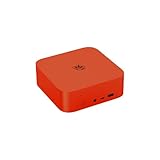
Beelink SER9 Pro con Ryzen 7 H 255, 24 GB di memoria LPDDR5X e SSD da 2 TB: ampio spazio e memoria per multitasking e attività creative.
AMD Ryzen 7 H 255 · 24GB RAM LPDDR5X · SSD 2TB
6. MINISFORUM UM890 Pro: sviluppo, virtualizzazione e multitasking
Configurazione di riferimento: AMD Ryzen 9 8945HS, 32 GB DDR5 e SSD 1 TB.
L’UM890 Pro può interessare a sviluppatori e utenti che vogliono un mini PC prestante con più flessibilità per archiviazione e periferiche. La scelta dipende anche da numero e tipo di monitor, banda delle porte e possibilità effettive di accesso agli slot.
Attenzione prima dell’acquisto: Differenzia il modello completo da eventuali versioni barebone prive di RAM, SSD o sistema operativo. Non acquistare sulla sola base del prezzo mostrato senza vedere cosa include.

MINISFORUM UM890 Pro con Ryzen 9 8945HS, 32 GB di RAM DDR5 e SSD da 1 TB, adatto a sviluppo software e attività impegnative.
AMD Ryzen 9 8945HS · 32GB RAM DDR5 · SSD 1TB
7. GEEKOM A8: creatività e lavoro da casa
Configurazione di riferimento: AMD Ryzen 7 8745HS, 16 GB DDR5 e SSD 1 TB.
L’A8 si colloca nell’area dei mini PC AMD per produttività evoluta e creazione di contenuti. È un candidato da confrontare con altri Windows di fascia media e alta, valutando sia CPU sia memoria disponibile e connessioni reali.
Attenzione prima dell’acquisto: Poiché esistono varianti con processori e tagli di memoria differenti, conviene confrontare attentamente processore, memoria e spazio di archiviazione della versione scelta.
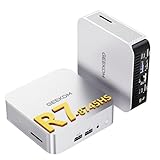
GEEKOM A8 con AMD Ryzen 7 8745HS, 16GB RAM e SSD da 1TB; modello A8, non A8 Max o altra variante.
AMD Ryzen 7 8745HS · 16GB RAM DDR5 · SSD 1TB
8. Lenovo ThinkCentre M70q Gen 5: ufficio professionale Windows
Configurazione di riferimento: Intel Core i5-13400T, 16 GB DDR5, SSD da 512 GB e Windows 11 Pro.
Il Lenovo ThinkCentre M70q Gen 5 è pensato soprattutto per postazioni professionali compatte. Con un processore Intel Core i5-13400T, 16 GB di memoria DDR5 e un SSD da 512 GB, offre una dotazione adatta a browser con molte schede, fogli di calcolo, software gestionali, videoconferenze e lavoro amministrativo quotidiano. Windows 11 Pro può essere utile negli uffici che richiedono funzioni di gestione e sicurezza aziendale.
Il vantaggio rispetto a un mini PC economico non è soltanto la velocità: la linea ThinkCentre privilegia l’impiego in ambienti organizzati, ma configurazione, connettività e assistenza variano in base al codice prodotto. Per rumorosità e prestazioni prolungate è utile consultare prove indipendenti relative alla specifica versione.
Attenzione prima dell’acquisto: controlla che la configurazione scelta includa CPU i5-13400T, RAM 16 GB, SSD 512 GB e Windows 11 Pro. Verifica codice regionale, dotazione della confezione, garanzia, identità del venditore e uscite video: il nome M70q da solo non identifica tutte le varianti. Per grafica 3D impegnativa una GPU integrata può non bastare.
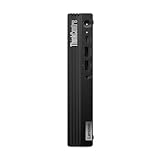
Lenovo ThinkCentre M70q Gen 5 con Intel Core i5-13400T, 16 GB DDR5, SSD da 512 GB e Windows 11 Pro: compatto e indicato per postazioni aziendali.
Intel Core i5-13400T (10 core/16 thread) · 16 GB DDR5 · SSD 512 GB
 −35%
Tablet Android Gemini AI, 30GB RAM+128GB ROM/2TB Tablet 10 Pollici, 8000mAh, 5G WiFi, Corpo Metallico, Unisoc Octa Core/5+8MP/Widevine L1/Face ID/BT5.0/GPS Tablets con Ta
 −11%
Cosori Friggitrice ad Aria 5,7 L, 13 Funzioni, 97% Meno Olio, 1700W Nero | 67.5% di Risparmio Energetico, 75-205°C, 40 Ricette, Display Digitale, Lavabile in Lavastovigli
 −34%
HP ENVY 6120e, Stampante A4 Multifunzione a Colori | Stampa Fronte e Retro Automatica, Fino a 10 ppm, Wi-Fi, Smart, 3 Mesi di Inchiostro Instant Ink Inclusi, Bianca (714L
 −9%
Rowenta RO2913 Swift Power Cyclonic Aspirapolvere a Traino Senza Sacco, 1.2 L, 750 W, 77 dB(A), Tecnologia Ciclonica, Compatto e Silenzioso, Filtro Alta Efficienza
Quale mini PC scegliere in base al lavoro?
Per fatturazione, posta e programmi gestionali
Se lavori prevalentemente con applicazioni cloud, email, documenti e fatturazione elettronica, la stabilità della connessione e la memoria disponibile incidono più di una GPU potente. Per una scrivania amministrativa conta la capacità di tenere aperti il browser con molte schede, PDF e documenti senza rallentamenti. Una configurazione d’ingresso può essere sufficiente se rispetta i requisiti dei programmi, ma conviene verificare 16 GB di memoria come margine per il multitasking.
La presenza di una porta Ethernet e di sufficienti USB può evitare l’acquisto di adattatori per lettori smart card, dispositivi di firma, stampanti ed eventuali scanner. Controlla il supporto effettivo dei driver prima di cambiare sistema operativo.
Per sviluppo software e macchine virtuali
La scelta dipende dalle dimensioni dei progetti, dagli ambienti di sviluppo e dal numero di container o macchine virtuali in esecuzione. Una CPU più veloce è utile, ma la memoria insufficiente può provocare rallentamenti improvvisi. Quando più ambienti devono rimanere attivi contemporaneamente, considera configurazioni con 32 GB o più se i requisiti lo richiedono.
Valuta anche il numero di SSD installabili, le porte rapide per unità esterne e il supporto del sistema operativo desiderato. Nei computer barebone, la possibilità di acquistare RAM e SSD separati è una flessibilità, ma richiede un controllo rigoroso della compatibilità.
Per foto, montaggio video e grafica
La velocità di esportazione dipende da codec, applicazione, accelerazione hardware, memoria e raffreddamento. Non è corretto classificare i mini PC usando un singolo punteggio sintetico. Se lavori con file video grandi, controlla anche spazio dell’SSD, velocità delle connessioni esterne, uscita video per il monitor e gestione del colore.
La GPU integrata di un mini PC moderno può bastare per progetti leggeri e intermedi, ma chi lavora quotidianamente con rendering 3D complessi dovrebbe confrontare anche sistemi dotati di GPU dedicata.
Tabella di controllo delle offerte: cosa confrontare
| Caratteristica | Domanda da porre |
|---|---|
| Processore | È esattamente il modello dichiarato dal produttore? |
| RAM | È inclusa? È espandibile oppure saldata? |
| SSD | Qual è la capacità installata e quanti slot sono disponibili? |
| Sistema operativo | È installato e licenziato, oppure il computer è barebone? |
| Video | Quanti monitor sono supportati alla risoluzione necessaria? |
| Connessioni | USB-C supporta dati, video o alimentazione? C’è Ethernet? |
| Garanzia | Chi gestisce assistenza, restituzioni e ricambi? |
Due annunci con lo stesso nome commerciale non offrono necessariamente lo stesso processore, la stessa quantità di memoria o lo stesso sistema operativo. Il confronto corretto richiede che le dotazioni siano equivalenti. Evita di confrontare il prezzo di un barebone con quello di una macchina già completa.
Quanto costa davvero allestire una postazione mini PC?
Oltre al computer, considera monitor, tastiera, mouse, eventuale webcam, cuffie, dock, cavi e sistema di backup. I mini PC normalmente non includono uno schermo: il prezzo apparentemente contenuto può crescere se devi acquistare tutta la postazione. Se possiedi già periferiche compatibili, riutilizzarle può rendere la scelta particolarmente conveniente.
Per uno studio con molte scrivanie è utile stimare il costo complessivo per postazione, includendo assistenza, software e possibili interruzioni di attività. Un computer molto economico ma difficile da riparare non è automaticamente la soluzione meno costosa.
Consumi, rumorosità e manutenzione
Il consumo di un mini PC cambia molto fra riposo, attività d’ufficio e carichi continui. La potenza riportata sull’alimentatore non coincide con il consumo effettivo del computer. Per stimare la spesa elettrica servono misure del sistema completo durante il proprio utilizzo e il costo reale dell’energia.
Il rumore della ventola è altrettanto importante in ambienti silenziosi. Alcuni sistemi molto potenti aumentano la ventilazione sotto carico; altri privilegiano la silenziosità riducendo la potenza sostenuta. Consulta recensioni indipendenti riferite proprio alla configurazione acquistata e non lasciare il computer in un mobile chiuso senza ventilazione.
Prima dell’acquisto verifica se SSD e RAM possono essere sostituiti senza interventi specializzati, se la garanzia copre gli aggiornamenti consentiti e se la pulizia delle prese d’aria è praticabile. Evita di assumere che ogni mini PC Windows sia espandibile: la progettazione varia moltissimo.
Dieci verifiche prima di acquistare su Amazon
- Individua i programmi indispensabili e controllane i requisiti.
- Conferma il sistema operativo richiesto.
- Leggi il codice modello del produttore e la CPU esatta.
- Verifica RAM e capacità SSD effettivamente comprese nel prezzo.
- Escludi che l’annuncio riguardi una versione barebone non desiderata.
- Controlla le uscite video e il numero di monitor supportati.
- Verifica rete, porte e compatibilità degli accessori già posseduti.
- Controlla garanzia e identità del venditore.
- Calcola i costi di schermo, periferiche, software e backup.
- Confronta l’annuncio con la scheda tecnica ufficiale prima dell’ordine.
Confronta processore, RAM, SSD e sistema operativo indicati nell’inserzione. Prezzi e disponibilità possono cambiare nel tempo.
Come scegliere un mini PC per l’ufficio
Per fatturazione, email, documenti, videochiamate, browser e software gestionale online conviene privilegiare stabilità, rumorosità contenuta, SSD adeguato e memoria sufficiente. Se l’attività è prevalentemente web, un N150 può essere razionale; se usi fogli di calcolo pesanti, programmi locali e tante finestre aperte, un Ryzen 7 o un Core di fascia superiore possono offrire margine.
Valuta il costo per postazione, non soltanto quello del computer: il monitor ergonomico e una buona tastiera possono influire sulla produttività molto più di una CPU sovradimensionata. Per una piccola azienda, la disponibilità di assistenza, gestione aggiornamenti e sostituibilità del dispositivo può essere decisiva.
Mini PC economico o professionale: quali differenze contano?
Non guardare soltanto il numero di core. Conta la generazione del chip, il raffreddamento, la RAM realmente disponibile, il tipo di SSD e la possibilità di utilizzare più monitor con la risoluzione prevista. Due computer con la stessa sigla di processore possono avere risultati diversi sotto carico prolungato se i limiti energetici e termici sono differenti.
Per uso sporadico domestico può avere senso risparmiare. Per montaggio video, sviluppo con container, virtualizzazione e progetti grafici, acquistare una macchina entry-level può produrre attese costanti e costare di più nel tempo.
RAM e SSD: quanto serve davvero?
Per attività semplici 8 GB possono ancora essere utilizzabili, ma 16 GB rappresentano una configurazione più confortevole per molte postazioni moderne. 32 GB sono ragionevoli quando si usano progetti pesanti, macchine virtuali e multitasking intenso. Non confondere la memoria integrata saldata con moduli SO-DIMM sostituibili: consulta sempre il manuale della singola configurazione.
Un SSD da 256 GB può riempirsi rapidamente con applicazioni e file locali; 512 GB o 1 TB lasciano più spazio. L’archiviazione esterna aiuta per backup e archivi, ma non sostituisce sempre il disco interno per carichi di lavoro specifici. È consigliabile prevedere una copia di sicurezza indipendente dal mini PC.
Windows o Mac mini: quale sistema scegliere?
Windows può essere la scelta più naturale per software aziendali specifici, applicazioni gestionali legacy e ambienti standardizzati. macOS è indicato quando si utilizzano già applicazioni e servizi Apple o si sviluppa per l’ecosistema Mac. Prima di scegliere controlla compatibilità dei programmi obbligatori, delle stampanti, dei dispositivi di firma digitale e delle VPN.
Non comprare un modello Windows contando di installare macOS come se fosse un componente intercambiabile: la compatibilità e le licenze non sono equivalenti. Se possiedi già un Mac mini M1, verifica innanzitutto quali rallentamenti reali vuoi risolvere.
Monitor, porte USB-C, rete e Wi-Fi
Controlla il numero di uscite video effettivamente utilizzabili in contemporanea, risoluzione e frequenza massima, connettori USB-C e caratteristiche Thunderbolt o USB4 quando presenti. La forma del connettore non garantisce da sola la stessa velocità o il supporto video. Per SSD esterni veloci e dock professionali è importante la banda reale dell’interfaccia.
Per collegamenti stabili in ufficio, la porta Ethernet può essere più prevedibile del Wi-Fi. Controlla anche la qualità della rete wireless, l’alimentatore, la disponibilità di porte frontali, lettori schede e eventuale montaggio VESA dietro al monitor.
Mini PC per smart working e videochiamate
Un mini PC fisso può essere una buona base per una postazione di lavoro ibrido con monitor ampio e periferiche dedicate. A differenza di un notebook, però, normalmente non include webcam, microfono, altoparlanti, batteria o schermo: devi verificarli separatamente. Prima di riutilizzare le periferiche controlla gli ingressi e l’eventuale necessità di adattatori.
Mini PC per gaming e intelligenza artificiale locale
Alcune GPU integrate moderne possono gestire giochi leggeri o titoli selezionati con compromessi su risoluzione e dettagli. Non attribuire a tutti i mini PC prestazioni da gaming: per titoli pesanti e rendering 3D un desktop con GPU dedicata può essere più adatto. La stessa prudenza vale per l’AI locale, dove contano memoria disponibile, compatibilità del software e caratteristiche della GPU o NPU.
Una funzione di AI disponibile nel browser non rende automaticamente necessario il chip AI più costoso: il lavoro principale può avvenire sui server del servizio remoto. Per modelli locali, verifica prima dimensioni del modello e requisiti dichiarati dal produttore del software.
Quando conviene un mini PC invece di un notebook?
Il mini PC è vantaggioso quando il computer resta sulla stessa scrivania, è importante ridurre l’ingombro e vuoi scegliere separatamente monitor e periferiche. Il notebook è preferibile se servono autonomia a batteria e utilizzo fuori casa. Un mini PC può essere trasportabile, ma non è un portatile completo: richiede alimentazione e display.
Come evitare errori nelle offerte Amazon
Un identico nome commerciale può corrispondere a versioni con CPU, RAM e SSD diversi, e alcuni mini PC sono venduti barebone. Prima dell’ordine verifica codice del produttore, dotazione inclusa, sistema operativo, condizioni di vendita, venditore e garanzia. Prezzi, disponibilità e condizioni di vendita possono cambiare: consulta la pagina del prodotto prima di acquistare.
Le otto schede riportano le caratteristiche della configurazione esaminata. Prima dell’acquisto controlla dotazione, garanzia e condizioni dell’offerta.
Domande frequenti sui mini PC
Un mini PC può sostituire un computer fisso?
Sì, per molti impieghi di studio, ufficio e casa, se CPU, RAM, SSD, porte e raffreddamento sono adeguati. Per espansioni hardware importanti un desktop tradizionale può restare più flessibile.
Qual è il migliore per un ufficio piccolo?
Non esiste un vincitore valido per tutti: per attività web di base può bastare una configurazione economica, mentre software pesanti e multitasking richiedono più memoria e CPU. Valuta anche assistenza e gestione dei dispositivi.
Si può aumentare la RAM?
Dipende dal modello. Alcuni PC hanno slot accessibili, altri utilizzano memoria saldata non espandibile; sui Mac mini Apple Silicon la memoria unificata non è normalmente aggiornabile.
Quanto consuma un mini PC?
Dipende da processore, alimentatore, limiti energetici, periferiche e carico. Le potenze nominali non sono una misura affidabile del consumo reale dell’intera postazione.
Un mini PC supporta due monitor?
Molti modelli sì, ma il numero di schermi e le combinazioni di risoluzione e refresh dipendono dalla configurazione effettiva e dalle porte disponibili.
Conclusioni: come individuare il mini PC giusto
Per email e documenti scegli un modello economico ben configurato; per un ufficio intensivo punta su RAM adeguata e connettività; per creatività, sviluppo e AI locale valuta memoria, GPU e raffreddamento. Confronta sempre il costo totale e verifica le specifiche del venditore prima di fare clic su una scheda Amazon.
In qualità di affiliati Amazon, riceviamo un guadagno dagli acquisti idonei effettuati tramite i link presenti sul nostro sito.